1Au démarrage
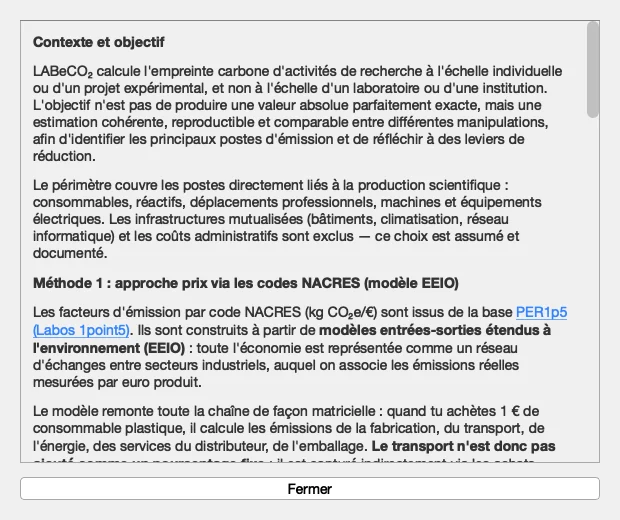
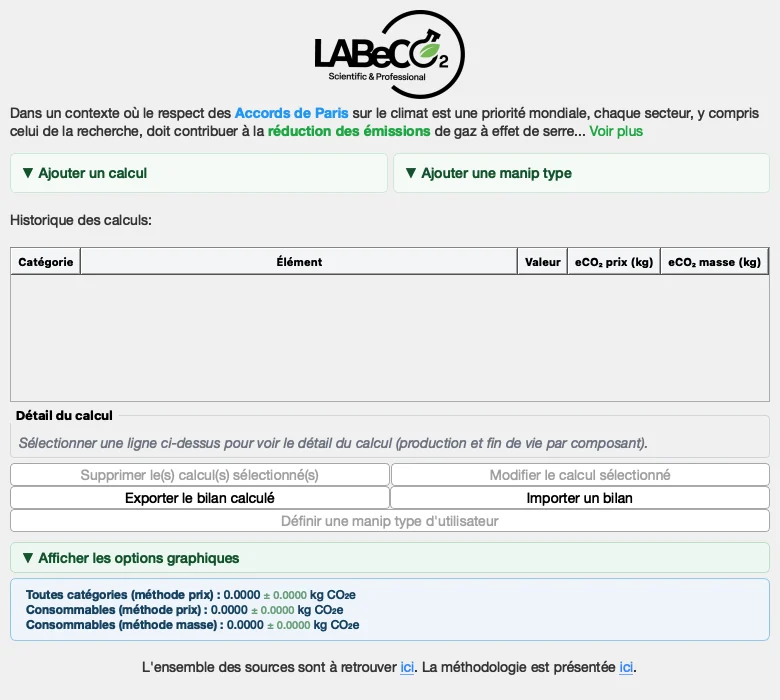
On ouvre l'application : tout fonctionne en local, il n'y a ni compte à créer ni connexion à attendre. Un bandeau rappelle le contexte, et on démarre avec un historique vide, prêt à recevoir les premières lignes.
2Ajouter un calcul
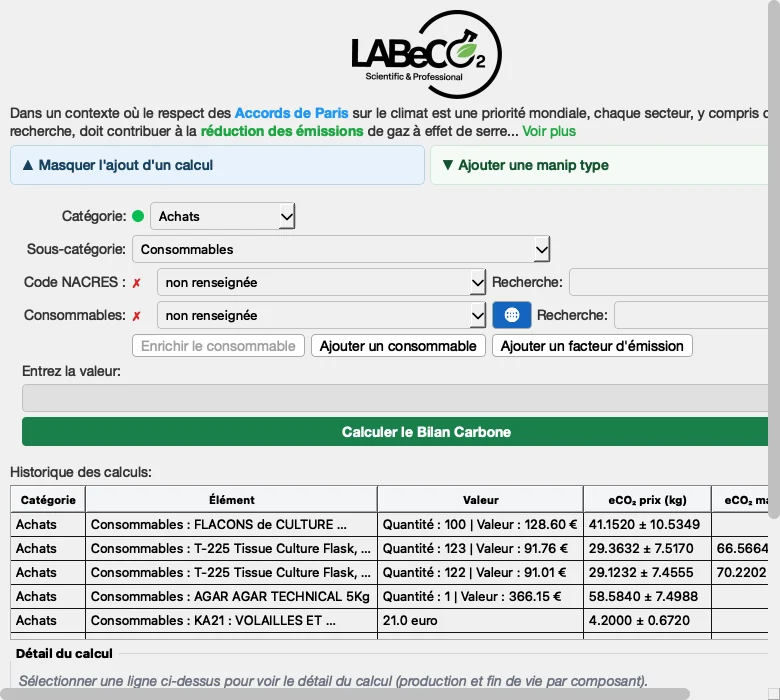
On choisit une catégorie (achats, machine, véhicule, etc.), une sous-catégorie, un code NACRES et le consommable concerné, puis on saisit une valeur (une quantité ou un montant). L'application calcule aussitôt les deux méthodes en parallèle : par le prix et par la masse.
Beaucoup de consommables sont déjà pré-enregistrés dans la base, et pour certains le prix est même rempli : il n'y a alors rien à saisir, on sélectionne et c'est calculé. Quand le prix manque pour un consommable, un bouton en forme de globe ouvre le lien vers sa fiche produit, pour retrouver l'information en un clic.
3Décrire un consommable
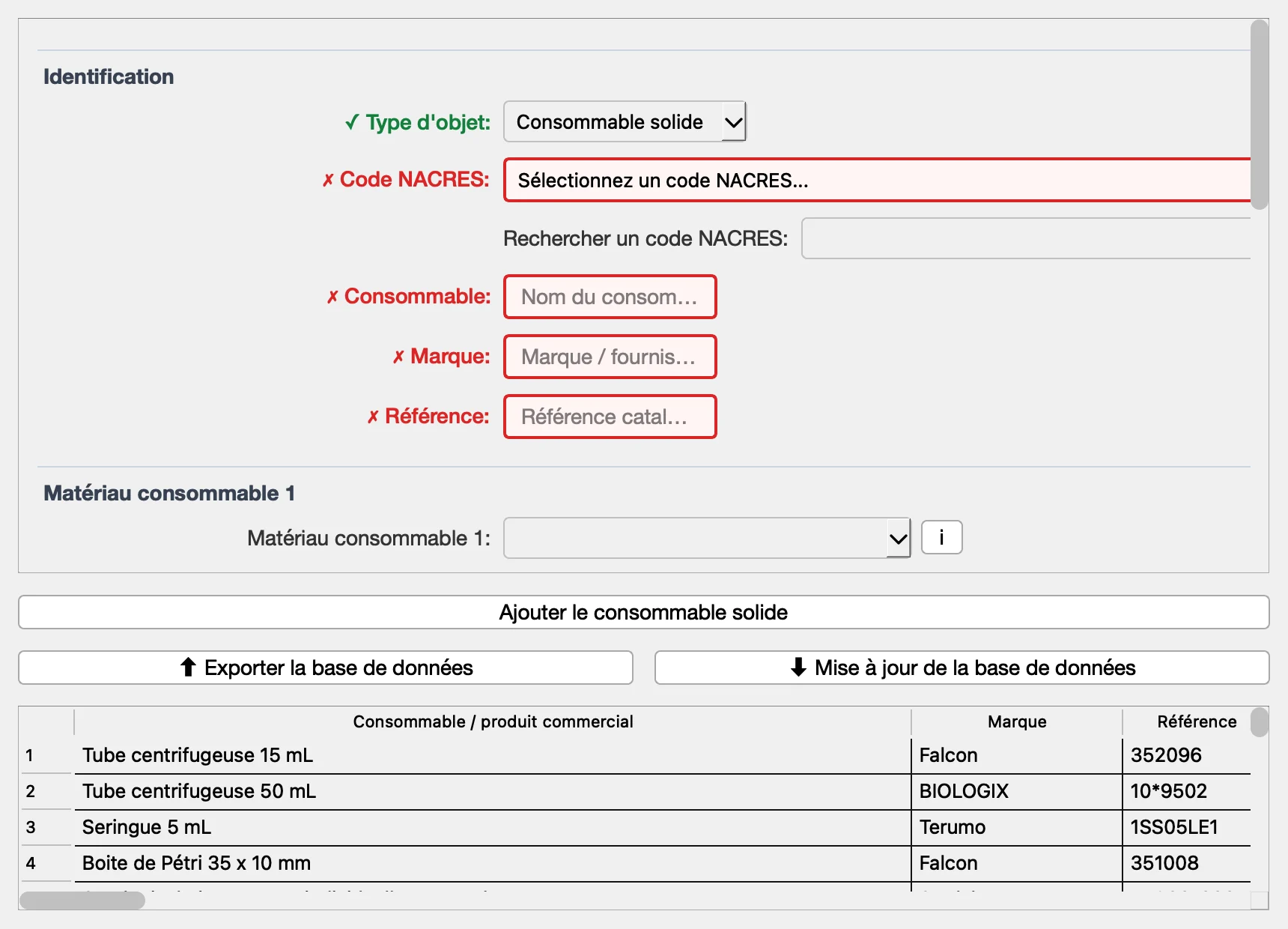
Si un consommable n'est pas encore dans la base, on le décrit une seule fois : son matériau, sa masse, son emballage, son code NACRES et ses références. C'est un peu de travail au début, mais ça rend la base solide et réutilisable par la suite.
La base n'est pas exhaustive, et c'est assumé : chacun peut ajouter ses propres consommables, et même ses propres facteurs d'émission quand il en dispose. Tout reste tracé (matériau, masse, source du facteur, références), pour qu'on sache toujours d'où vient une valeur.
C'est là tout l'objectif : chacun enrichit sa base, puis la transmet, pour former petit à petit une base commune plus complète et mieux documentée.
4Ajouter une machine
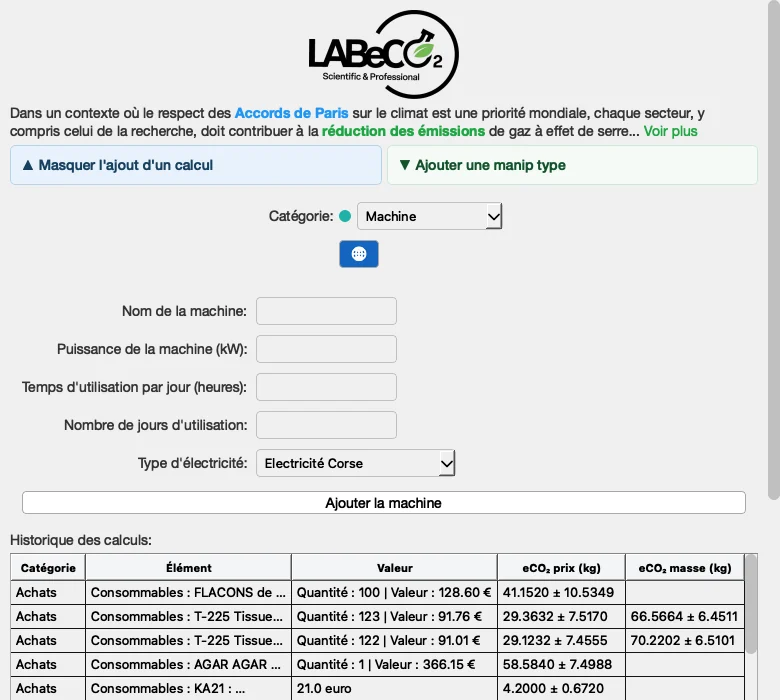
Pour un appareil, on renseigne sa puissance, son temps d'utilisation, le nombre de jours et le type d'électricité. Le mix électrique compte : une même machine n'a pas le même impact selon la région.
5Réutiliser une manip type
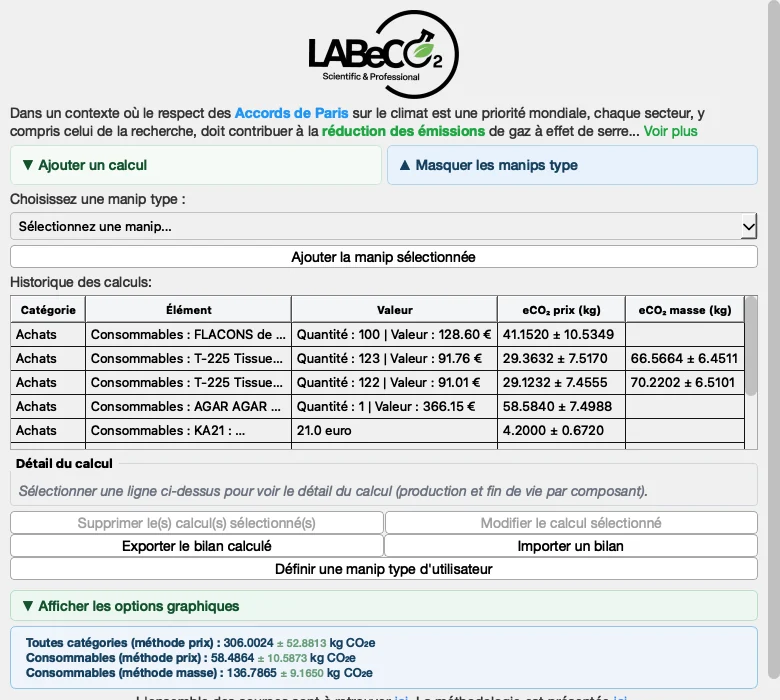
Certaines expériences reviennent souvent. Une fois quantifiées, elles deviennent des « manips types » qu'on ajoute en un clic, au lieu de tout ressaisir à chaque fois.
Par exemple, un séquençage d'ADN répété plusieurs fois consomme à chaque fois les mêmes produits et consommables. On enregistre la manip type une seule fois, puis il suffit d'incrémenter le nombre de séquençages réalisés : le bilan se met à jour sans aucune ressaisie.
6L'historique et les totaux
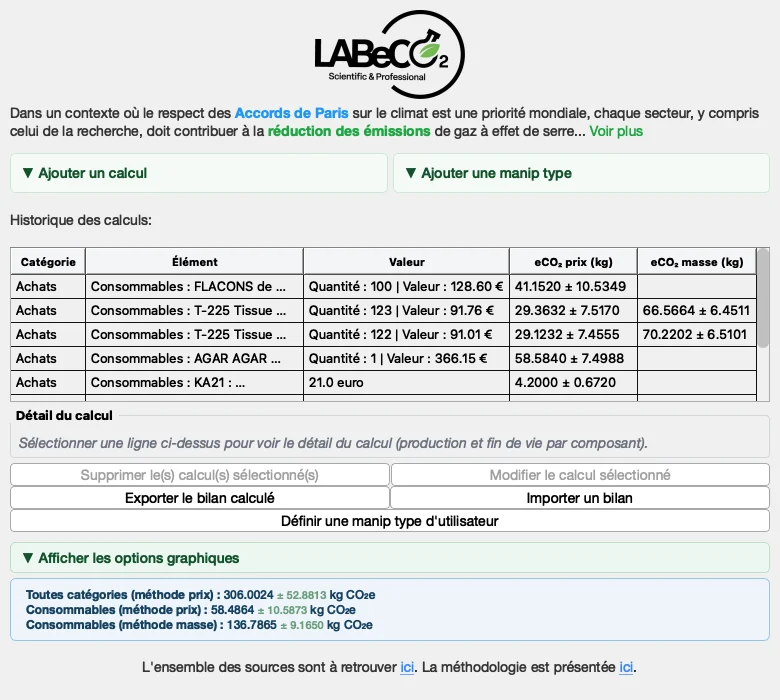
Chaque ligne ajoutée apparaît dans l'historique, avec ses émissions par le prix et par la masse, et son incertitude. En bas, l'application affiche les totaux par catégorie et par méthode. On peut modifier, supprimer, importer ou exporter un bilan à tout moment.
7Choisir ses visualisations
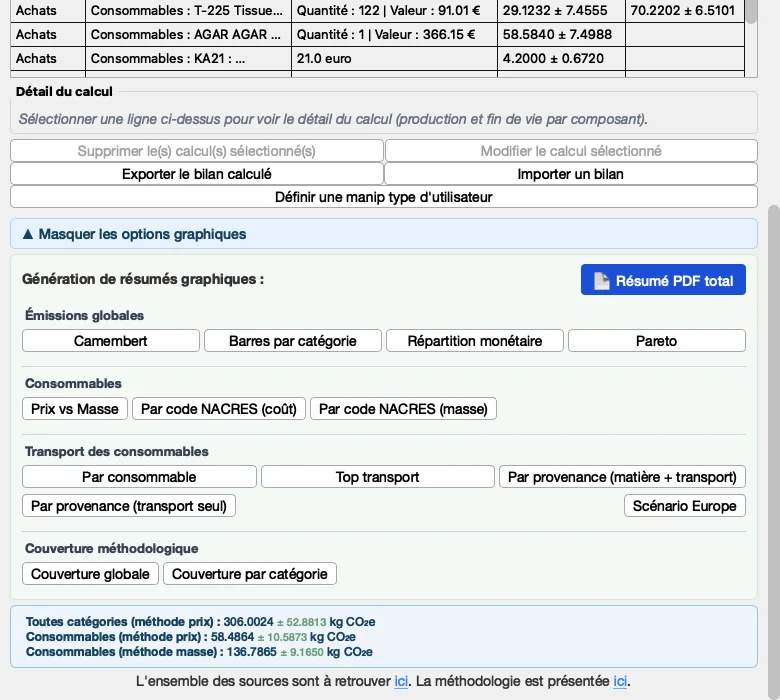
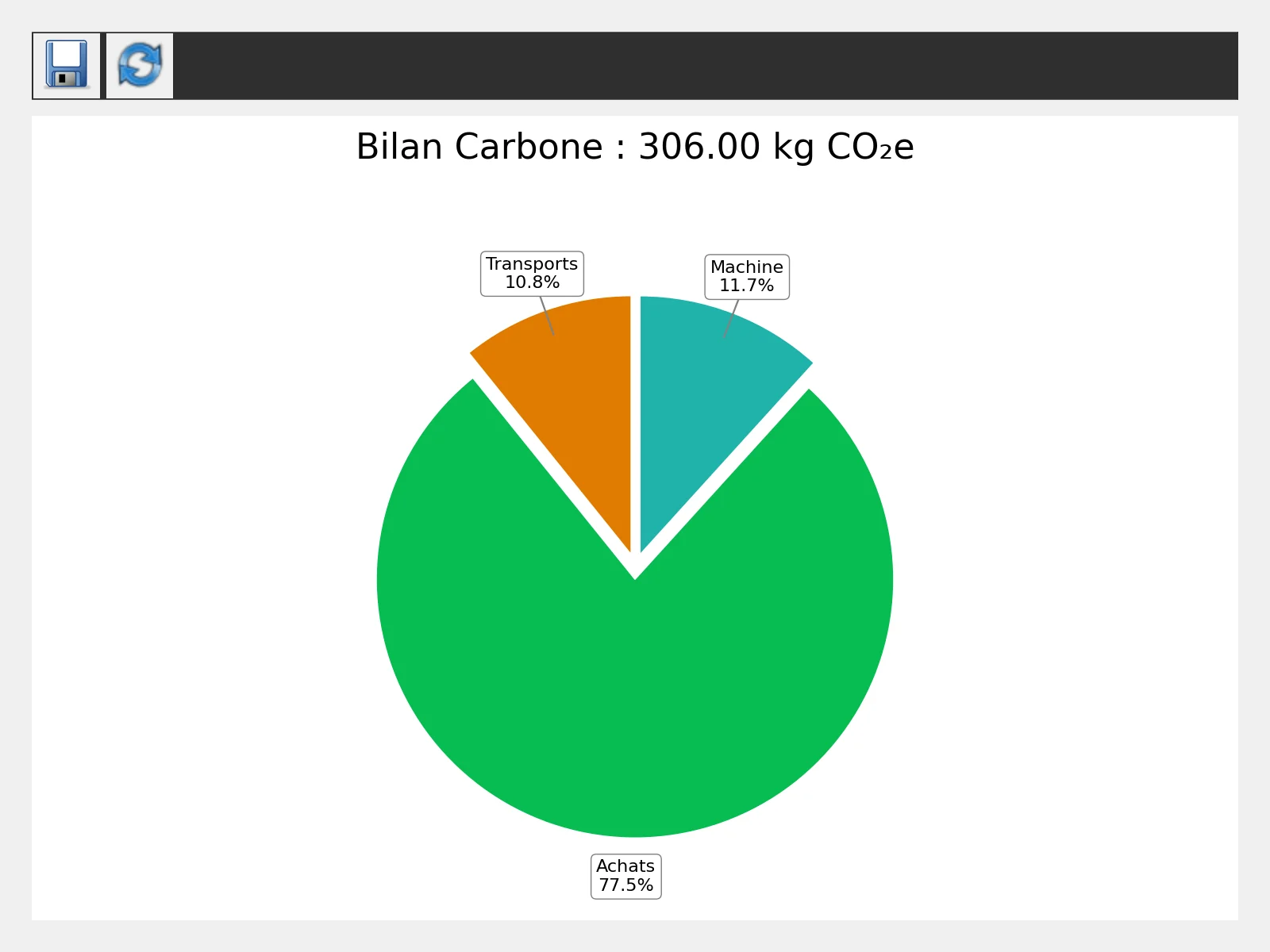
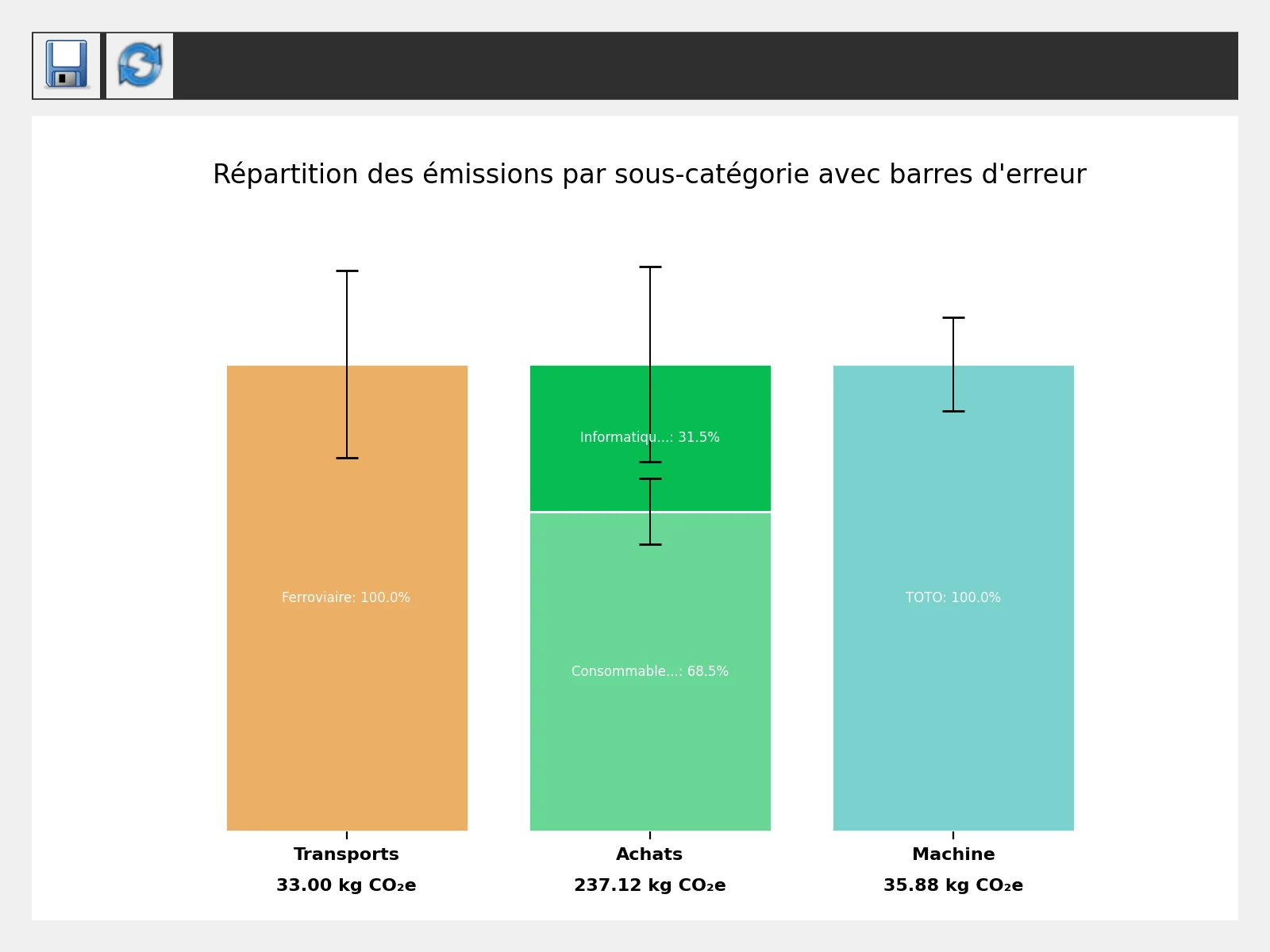
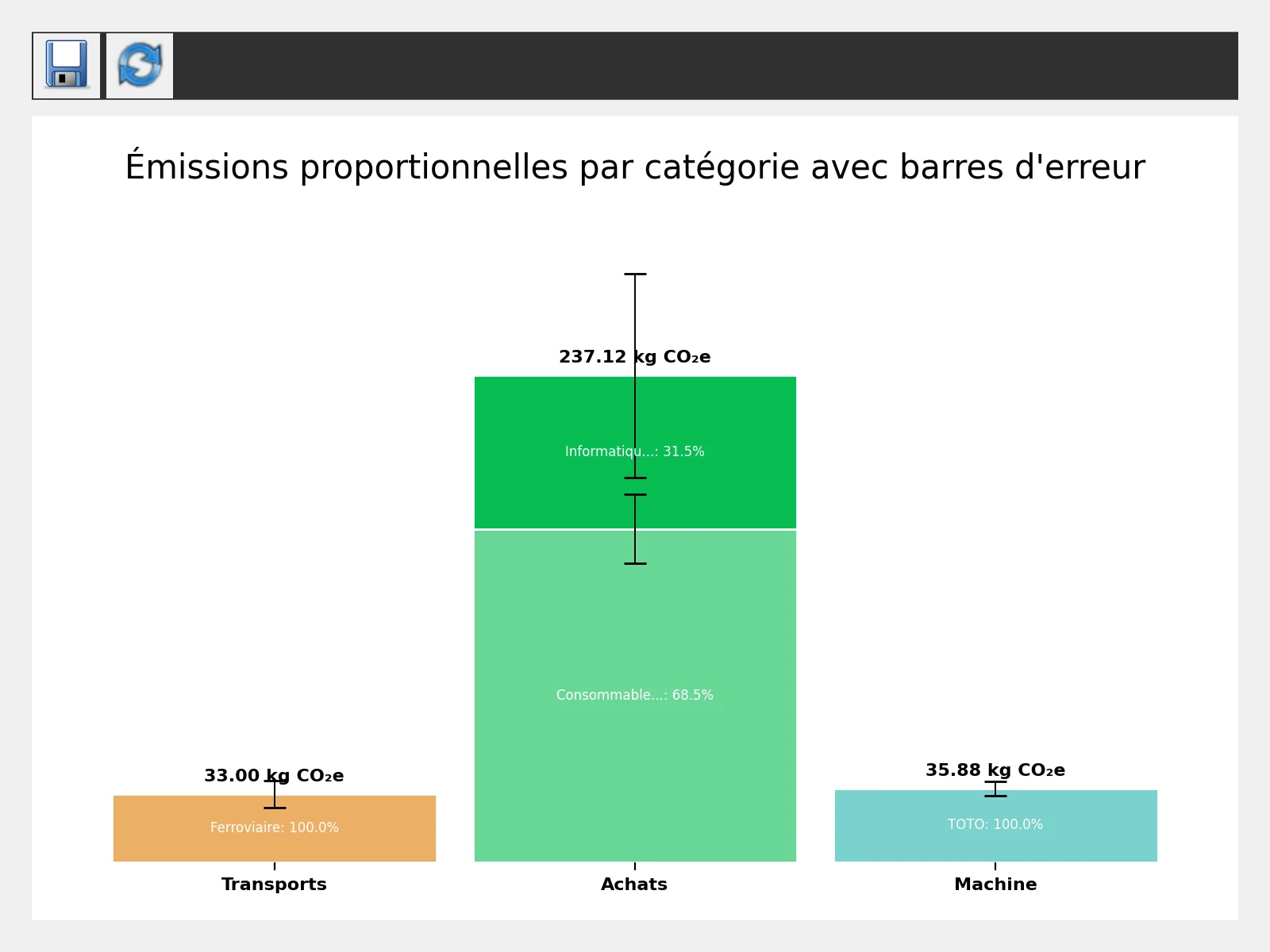
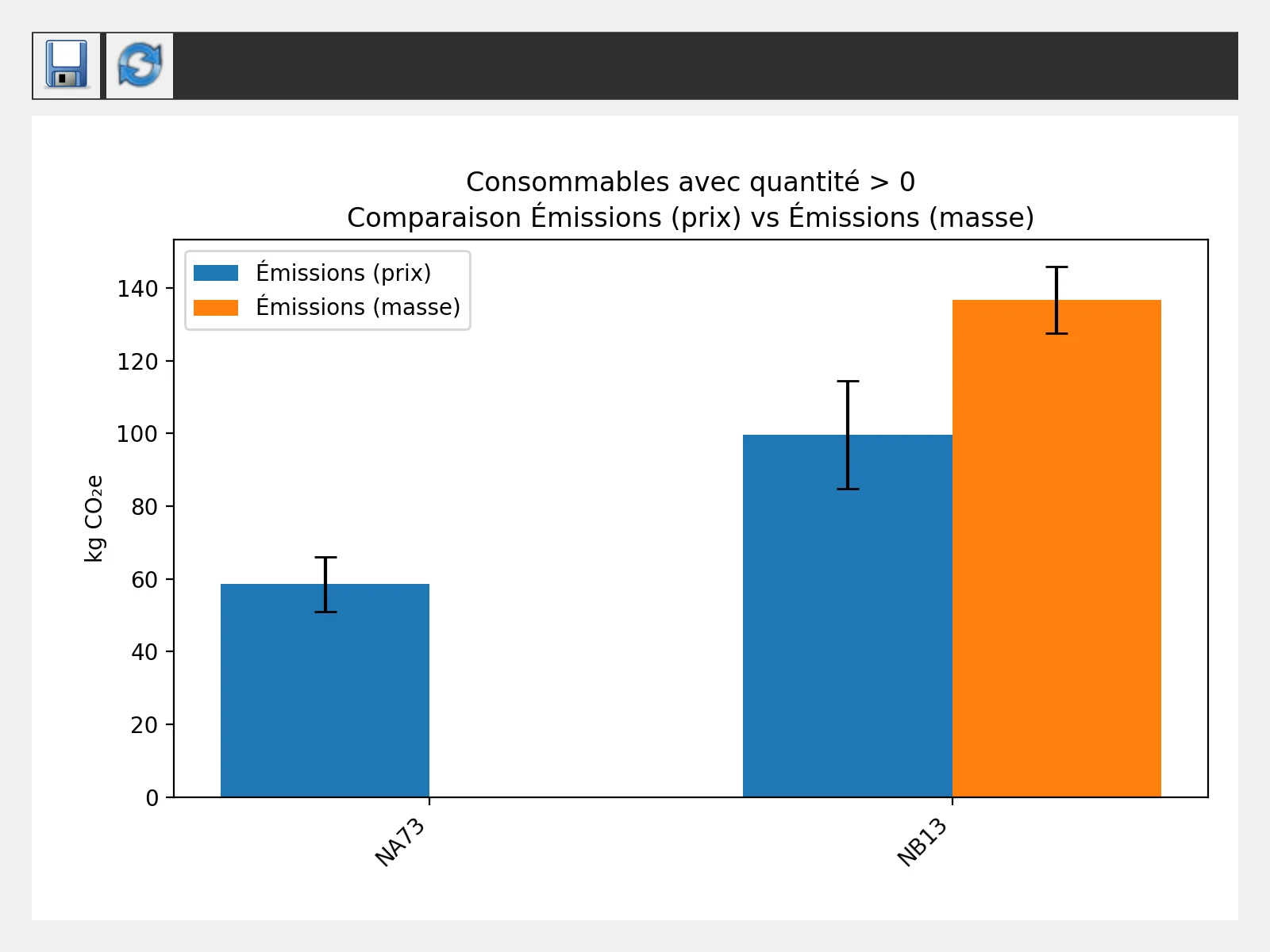
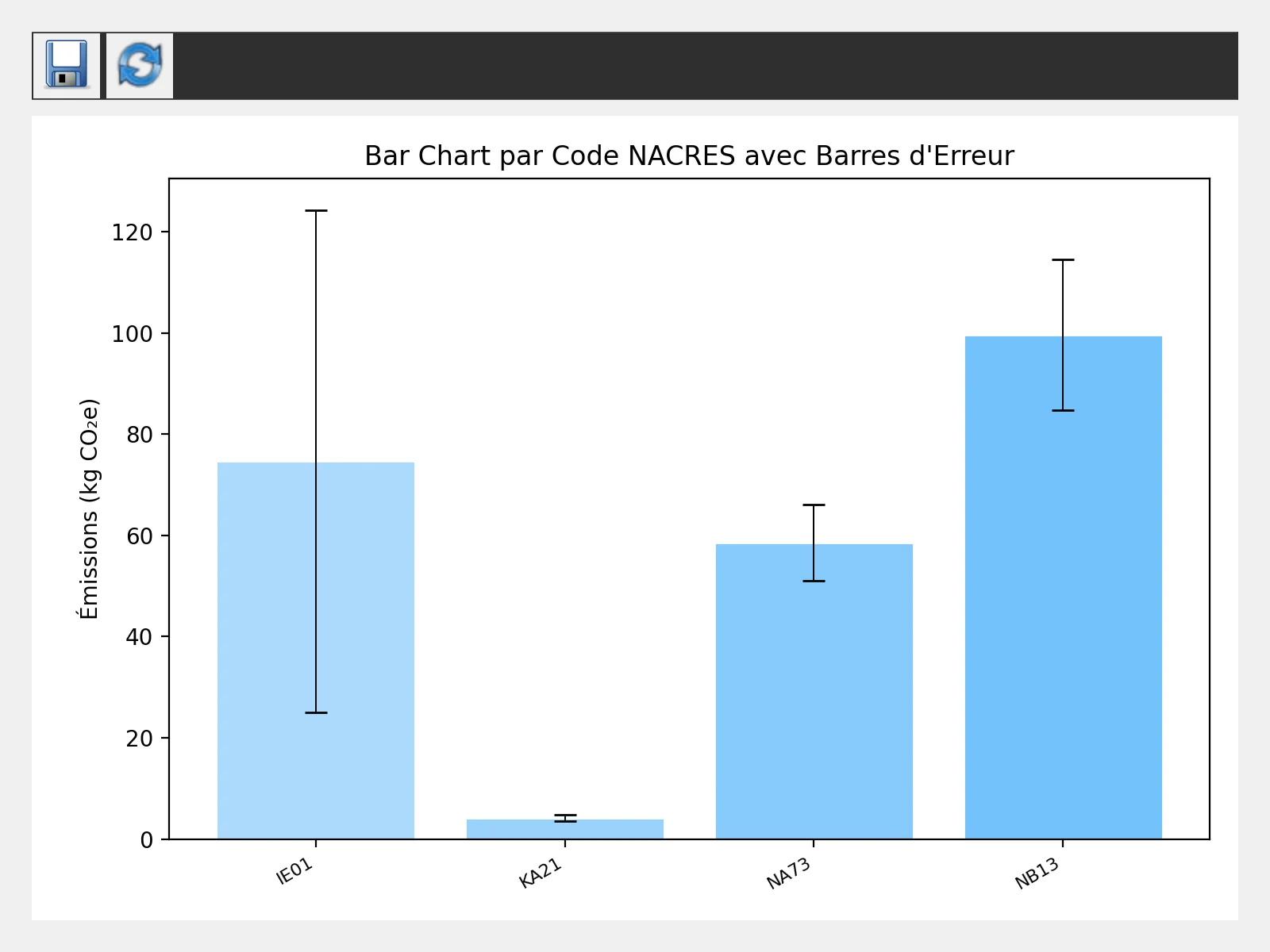
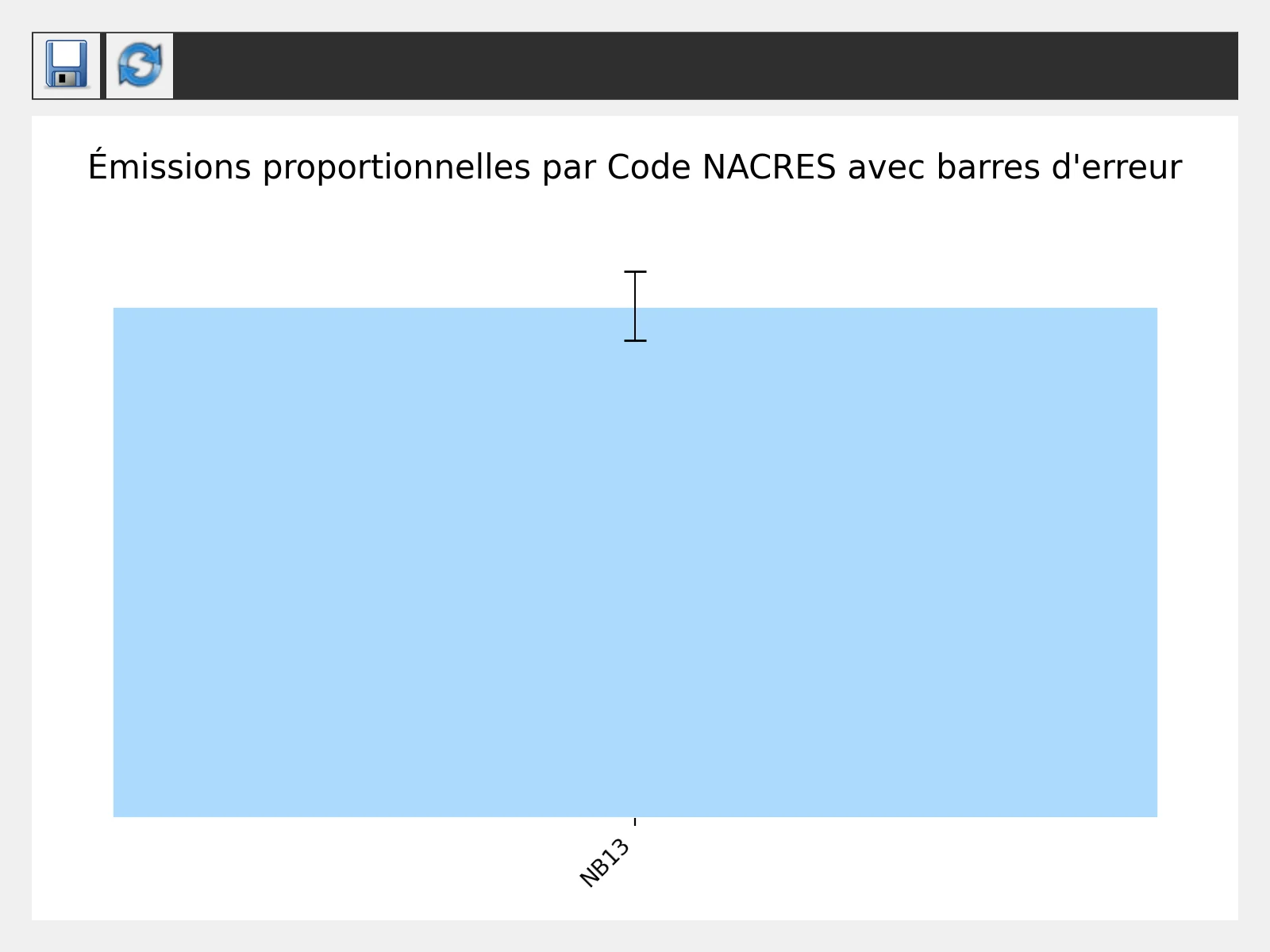
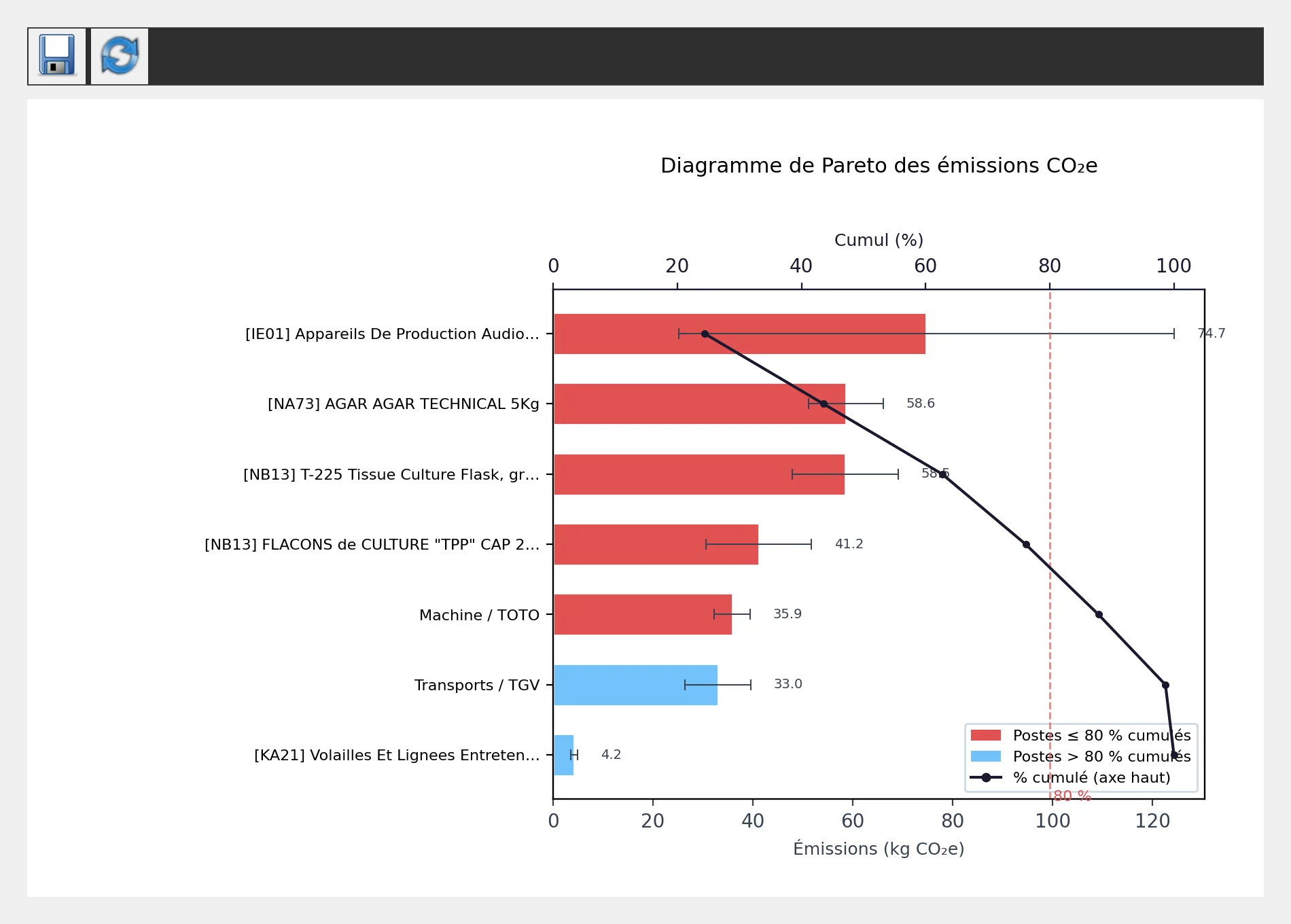
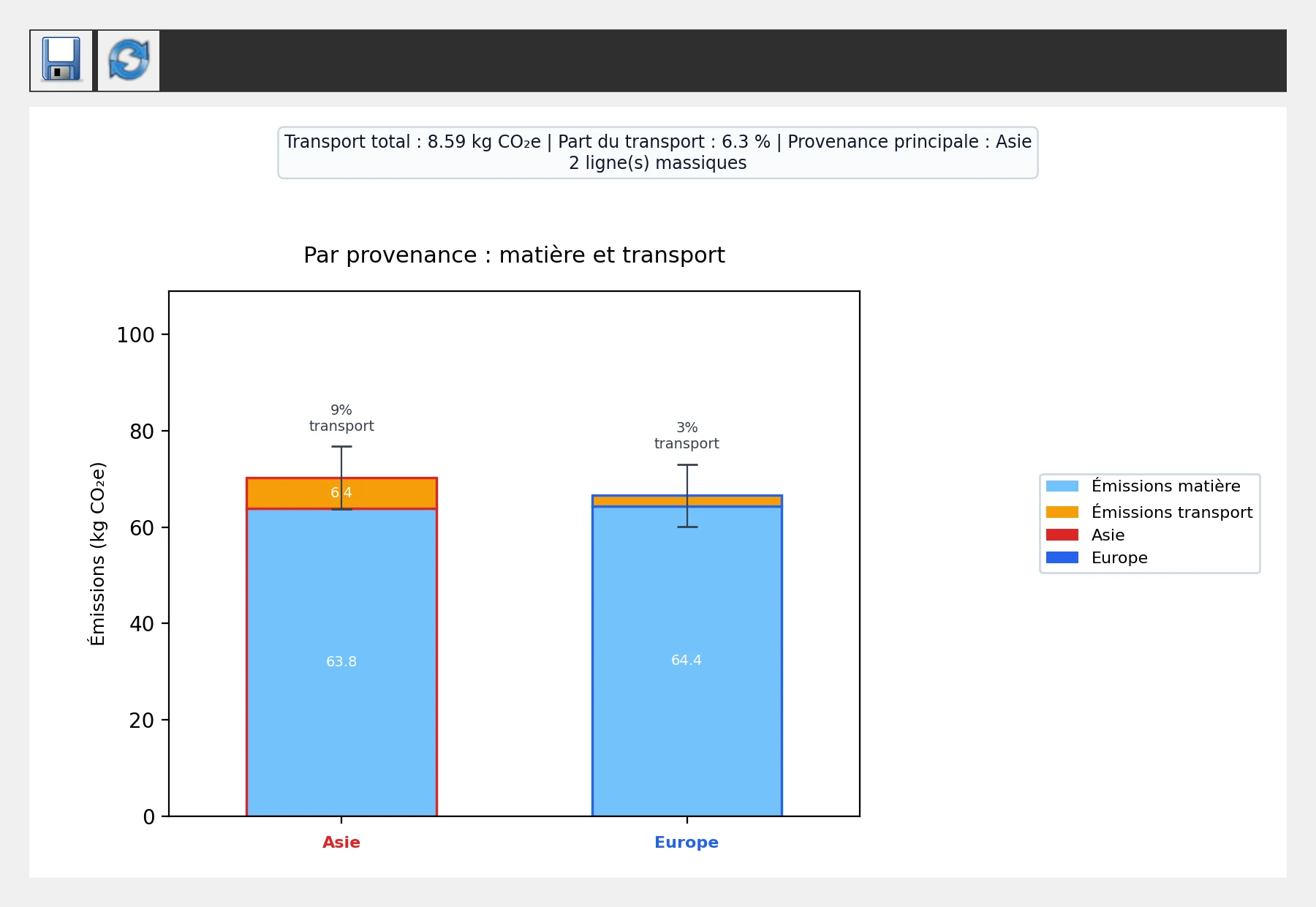
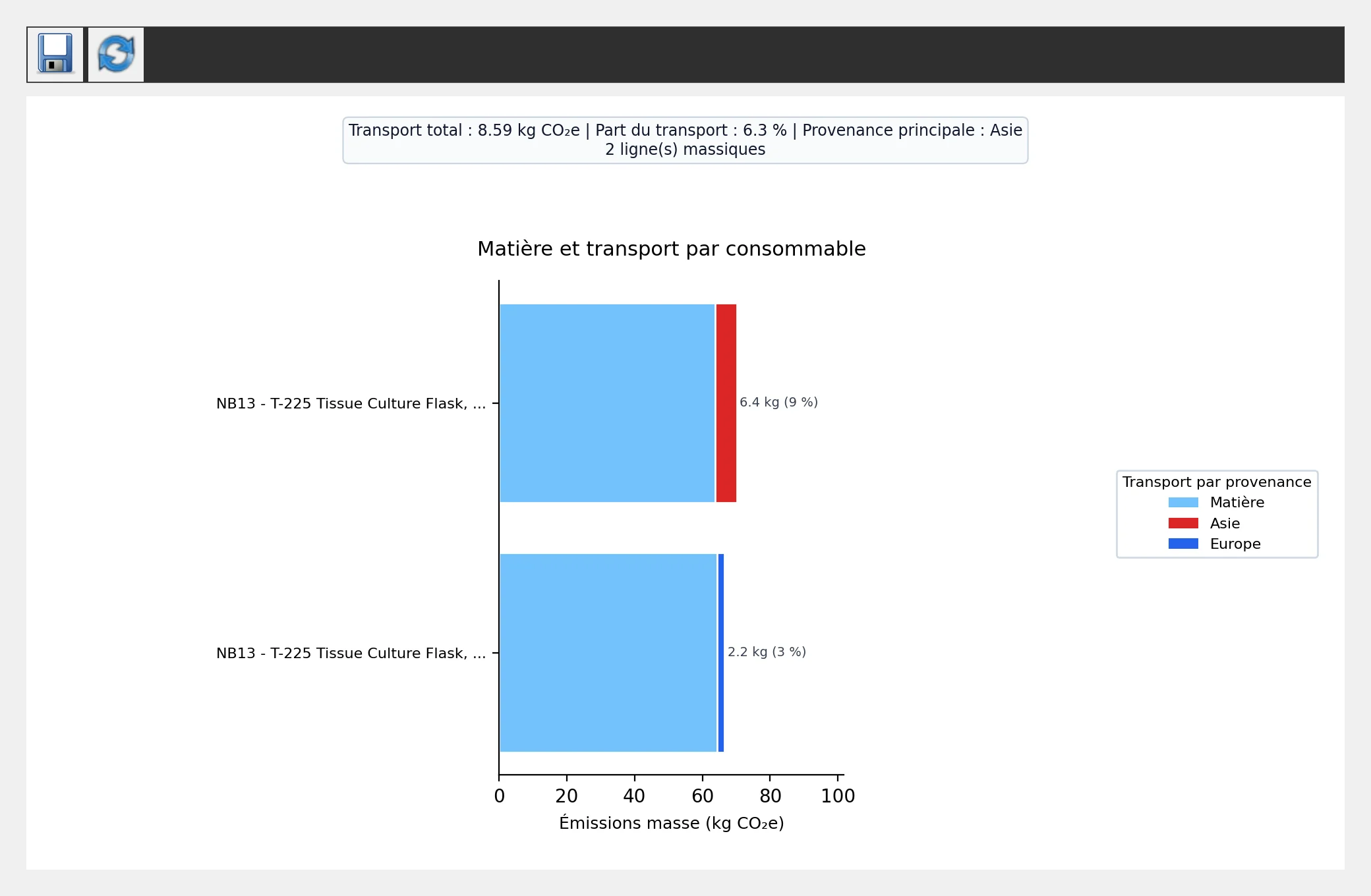
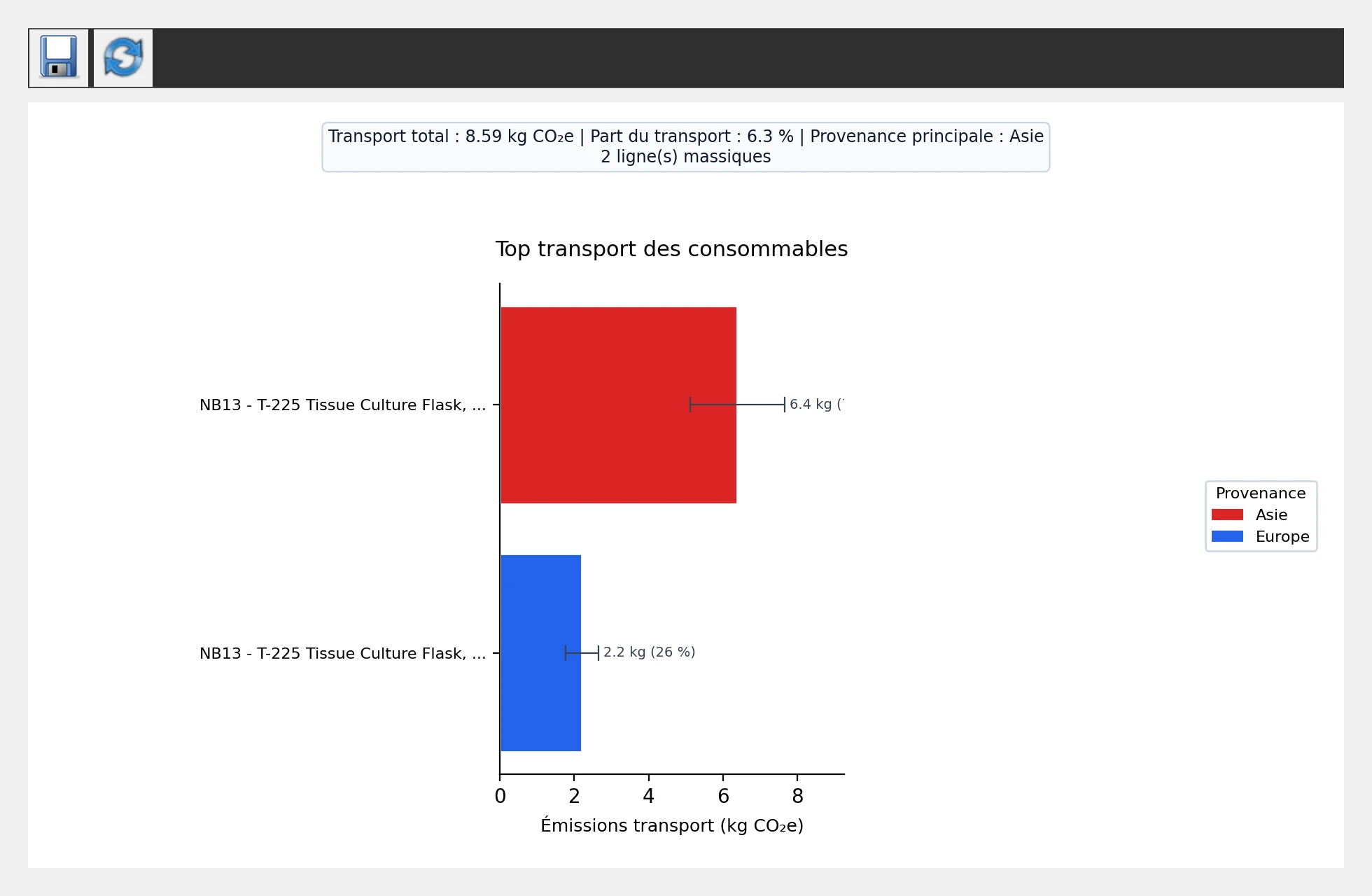
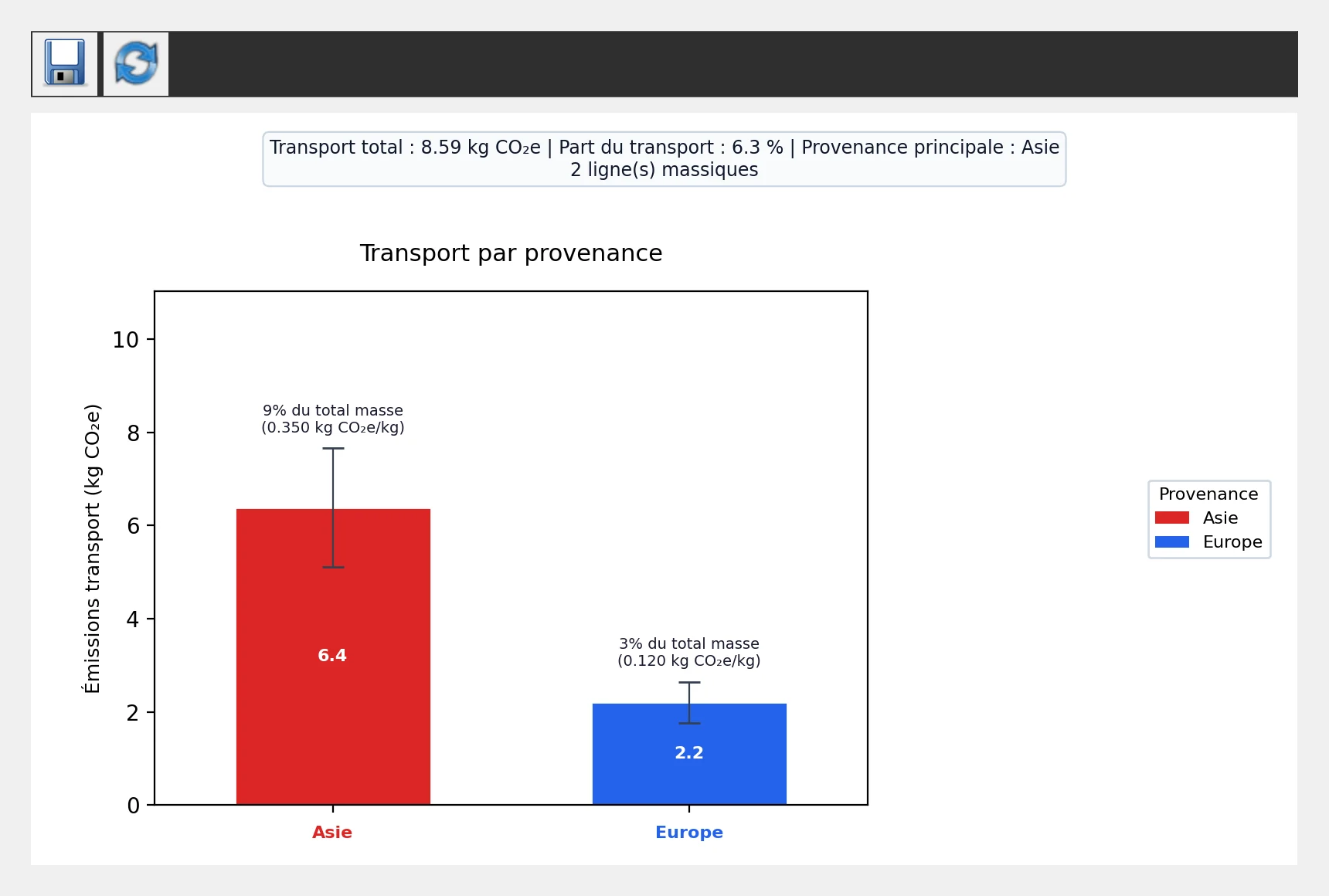
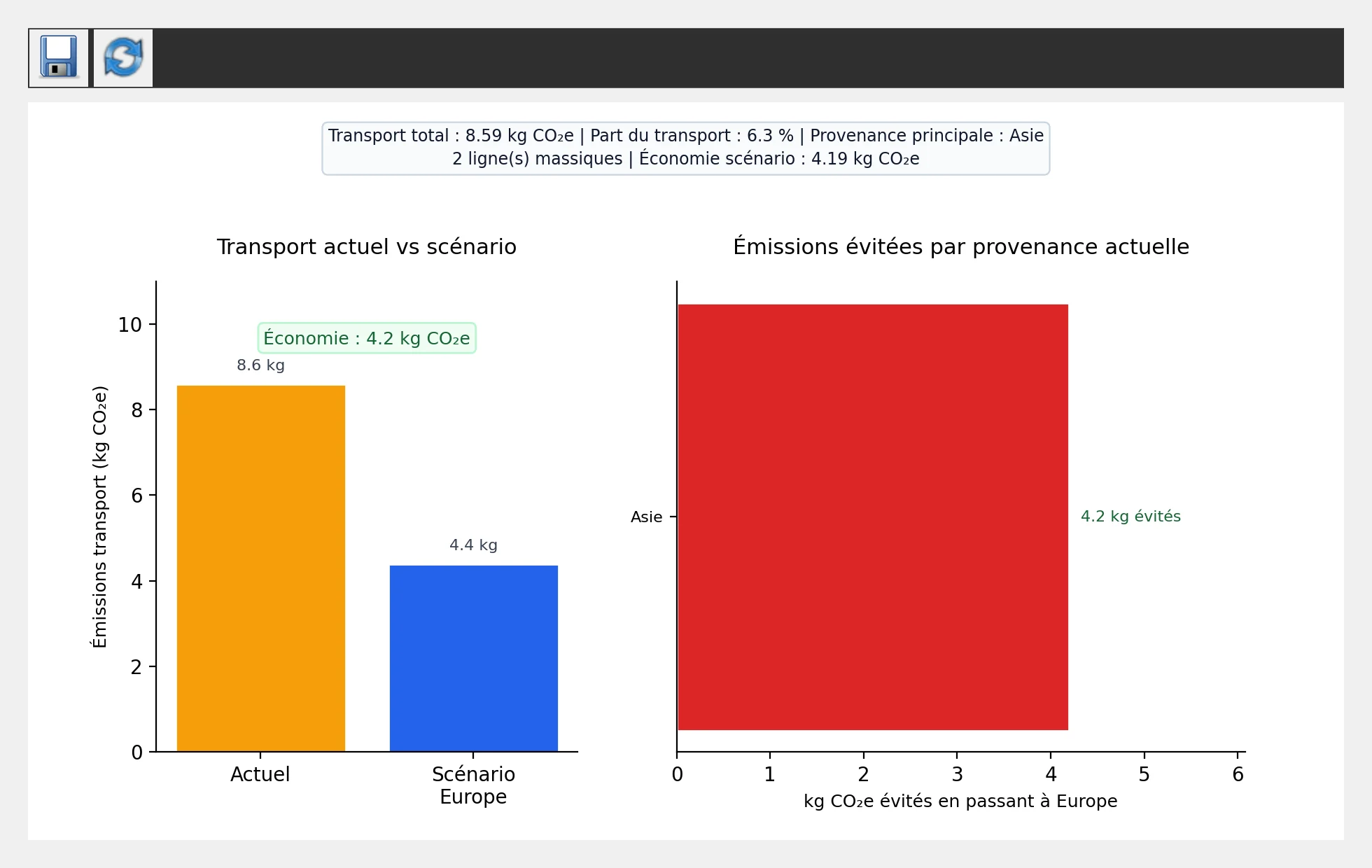
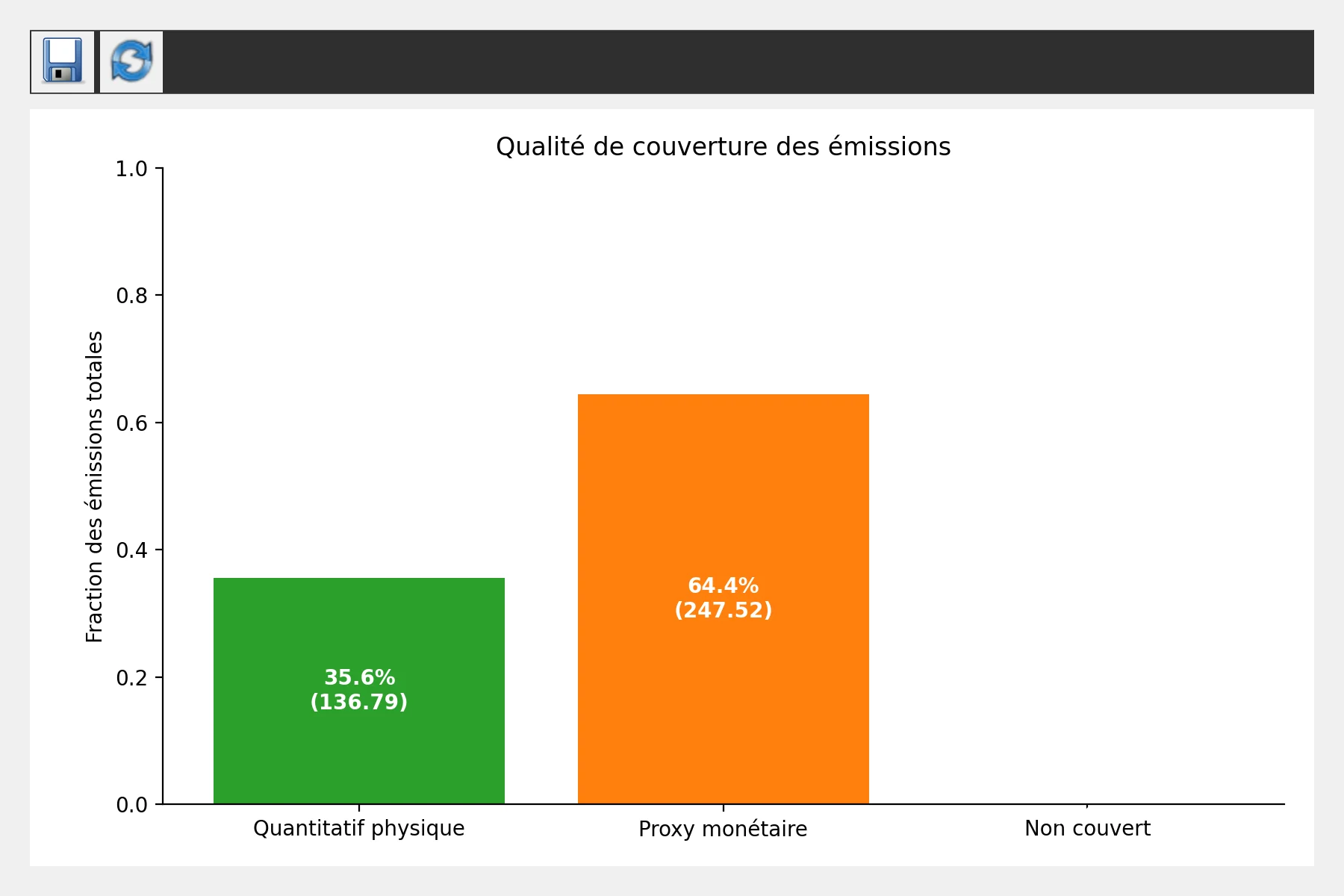
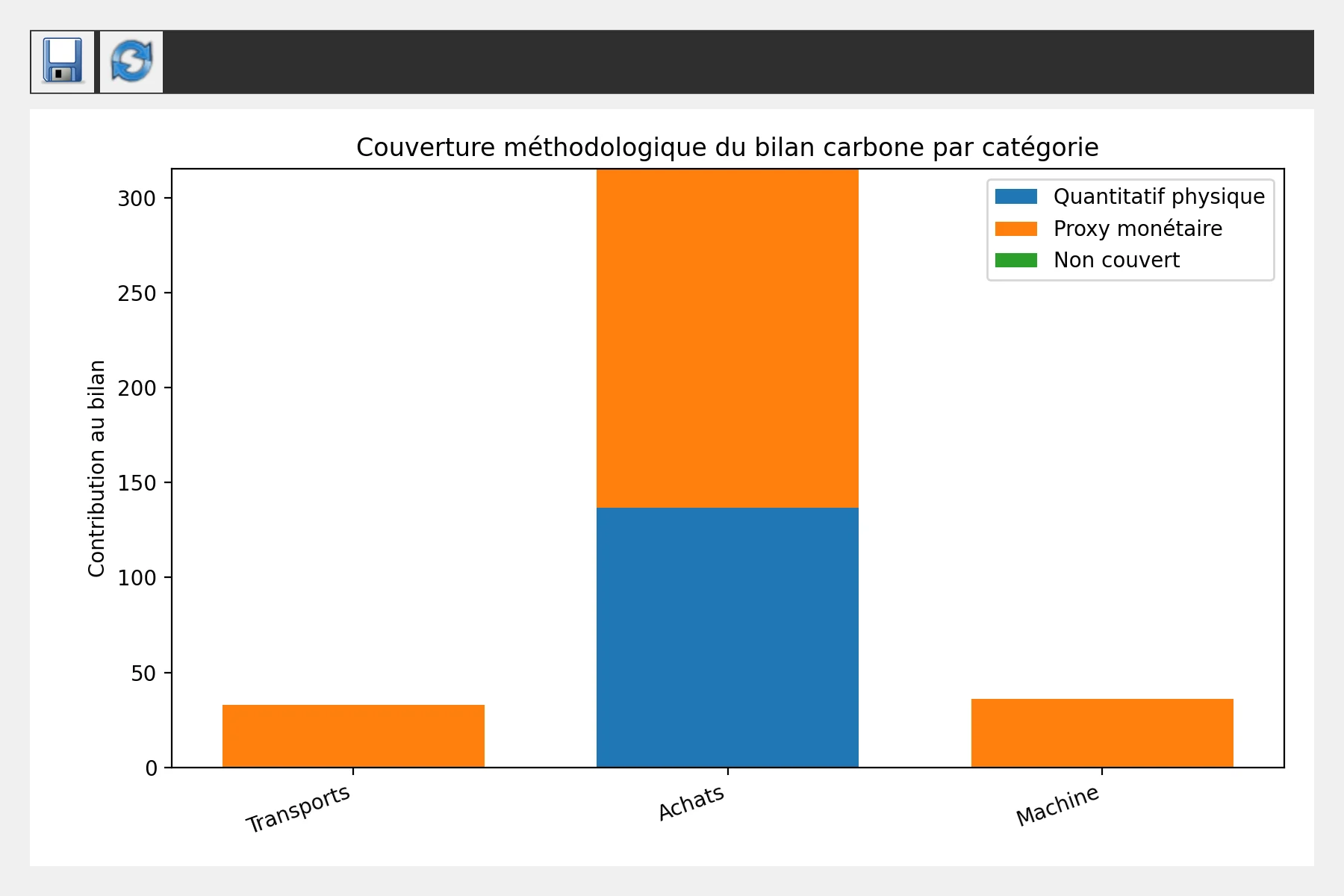
Un panneau regroupe toutes les sorties graphiques, classées par thème : émissions globales, consommables, transport, couverture méthodologique. Chaque figure s'ouvre, se lit avec ses barres d'erreur et s'exporte, y compris dans un résumé PDF complet.
La galerie des visualisations
Voici l'ensemble des figures que produit LABeCO2, des vues d'ensemble jusqu'aux analyses fines du transport et de la couverture méthodologique.
La méthode est dans le logiciel
La méthodologie et les sources ne sont pas cachées : elles sont accessibles directement depuis l'application, pour qu'on puisse toujours savoir d'où vient un chiffre.